
Sora视频生成
调用OpenAI S
使用VHS工具将终端操作转换为静态截图或动态影像,支持GIF、MP4、WebM等多种输出格式。通过编写简单的tape脚本文件,可精确控制输入内容、界面样式和录制节奏,生成风格统一的终端视觉素材。
大幅降低技术内容的生产门槛。产品文档、销售演示和培训材料常需展示终端操作,传统录屏工具输出风格杂乱、难以批量复用。VHS通过脚本化录制实现像素级控制,确保所有视觉素材保持统一的配色、字体和节奏标准,提升品牌专业度。
落地案例:开发者团队为CLI工具编写用户手册时,使用VHS创建全套演示素材。在tape脚本中预设深色主题、14px字体和800×600画布,依次编排安装命令输入、进度等待和结果高亮。单次执行即生成PNG截图嵌入文档,同时输出MP4视频上传至官网,全程无需手动剪辑即可保证各平台视觉一致。
第一步:安装VHS
macOS/Linux推荐使用Homebrew:
brew install vhsFedora/RHEL用户:
echo '[charm]
name=Charm
baseurl=https://repo.charm.sh/yum/
enabled=1
gpgcheck=1
gpgkey=https://repo.charm.sh/yum/gpg.key' | sudo tee /etc/yum.repos.d/charm.repo
sudo dnf install vhs ffmpeg
Arch Linux:
pacman -S vhsDocker方式(含全部依赖):
docker run --rm -v $PWD:/vhs ghcr.io/charmbracelet/vhs <cassette>.tape第二步:创建tape文件
vhs new demo.tape第三步:编辑录制脚本
在tape文件中定义输出格式、终端尺寸、主题配色、字体大小等参数,并用Type/Enter/Sleep等指令编排操作序列。
第四步:执行录制
vhs demo.tape见下方输入与输出表格。
| 项目 | 内容 |
|---|---|
| 输入 | tape脚本文件、待录制的命令序列、终端尺寸/主题/字体等配置参数 |
| 输出 | PNG静态截图、GIF动画、MP4/WebM视频、PNG帧序列目录 |
| 适用人群 | 需要为文档或教程制作终端演示素材的技术写作者、开发者、培训师 |
| 不包含 | 图形界面(GUI)录制、SSH远程实时录制、音频旁白合成 |
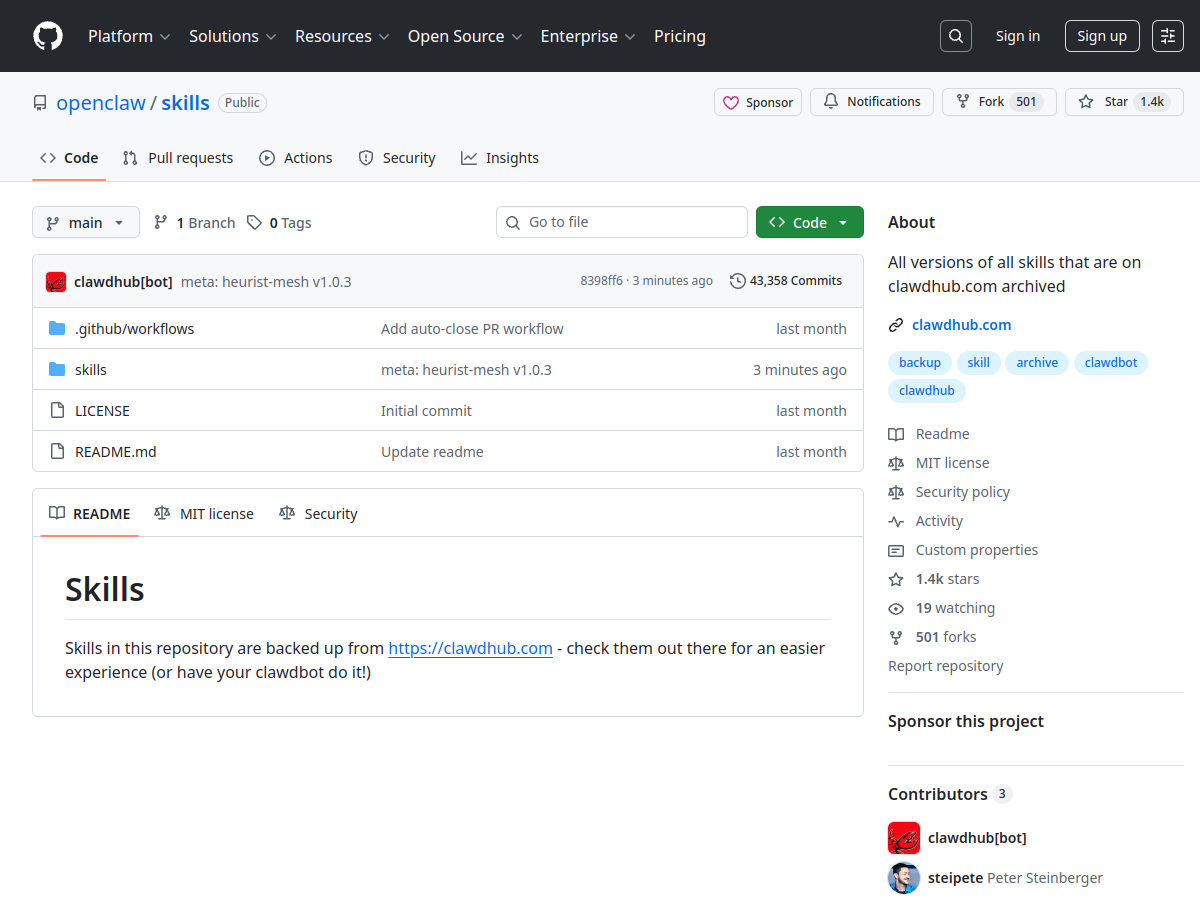
原始链接:https://github.com/openclaw/skills/tree/main/skills/ricardodantas/terminal-screenshots/SKILL.md
来源类型:GitHub仓库